| Informationen zum UPDATE vom 09.04.2010 | ||
|---|---|---|
|
Am 09.04 wurde gwMEDIAS aktualisiert, um die Arbeit mit den aktuellen Browsern von Microsoft und Mozilla wieder zu gewährleisten.
Aufgrund der großen Änderungen sollten Sie, bevor Sie sich einloggen, die temporären Dateien / Cache Ihres Browsers löschen, damit die neuen Dateien von Ihrem Browser erkannt werden. Sollten Sie das vergessen, so kann es dazu kommen, dass gwMEDIAS nicht startet und "hängen" bleibt. Anleitung: gwMEDIAS bleibt beim Laden hängen nach oben |
||
|
|
||
| Vorweg: Wichtige Begriffe(Update 09.04.2010) | ||
|
gwMEDIAS ist für den Internet Explorer bis zur Version 8.0.7600.16385 in der Standardeinstellung sowie für den
Mozilla Firefox bis Version 3.6.3 ausgelegt. Aktualisieren Sie wenn nötig zuerst die entsprechenden Browser. Andere Browser wie die von AOL, T-Online oder Opera wurden nicht getestet und das System nicht auf diese Browser abgestimmt. Daher kann es bei den Browser auch zu erheblichen Fehlern kommen. Wenn Probleme mit gwMEDIAS auftreten brauchen wir vom Support bestimmte Informationen über Ihren Computer bzw. über Sie. Deswegen sollten Sie immer folgende Informationen angeben:
nach oben |
||
|
|
||
| Meldung: "Ihre Sitzung konnte nicht verifiziert werden" | ||
|
1. Das kann bedeuten, daß Ihre Sitzung abgelaufen ist und Sie sich neu anmelden müssen. 2. Wenn Sie nicht angemeldet waren und die Meldung beim erstmaligen und weiteren Anmelden auftaucht, dann könnte folgende Ursache vorliegen: Diese Fehlermeldung tritt auf wenn Ihr Computer den sogenannten "Sitzungscookie" nicht aktzeptiert. Ein Cookie ist eine winzige Textdatei, die mit Ihrer Erlaubnis auf der Festplatte Ihres Computers gespeichert wird. Wenn Sie es erlauben, speichert der Browser den Text in einer kleinen Datei. Dieses Cookie dient sozusagen als Schlüssel für die Seiten. Es enthält weder Ihre Email-Adresse, noch sagt es aus, wer Sie sind. Mozilla Firefox 1) Klicken Sie auf "Extras" und dann auf "Einstellungen", danach "Datenschutz". 2) Wählen Sie innerhalb von Datenschutz die "Cookies" aus und wählen Sie "Cookies akzeptieren" aus und drücken sie "OK". 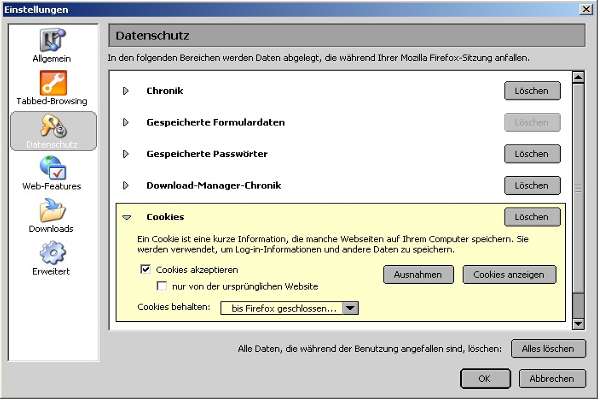 Internet Explorer 6.0 1) Klicken Sie in der Menüleiste auf "Extras" und dann auf "Internetoptionen", danach auf "Datenschutz". Stellen Sie so ein, wie im Bild gezeigt: 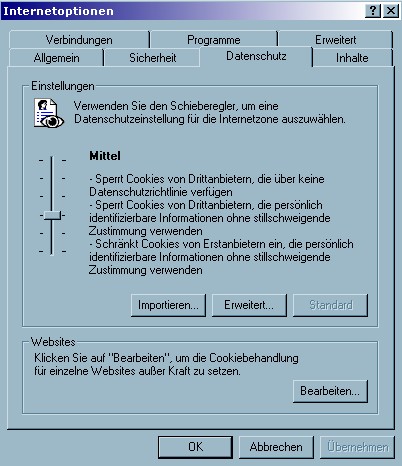 (Also auf Mittel, je nach Version des Browsers kann die Anzeige abweichen) und klicken Sie auf "OK". Sollte das nicht gehen, versuchen Sie dies: 2) Wählen Sie (innerhalb "Datenschutz") die Schaltfläche "Erweitert". 3) Stellen Sie es so ein, wie auf Bild gezeigt ist und klicken danach auf "OK". 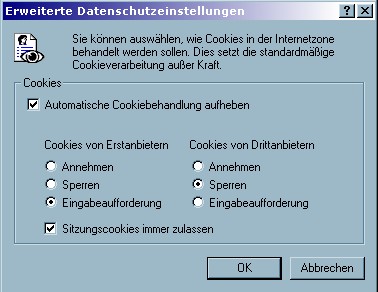 ->Nachteil ist hierbei lediglich, dass Sie beim Surfen jeden (neu) zu setzenden Cookie immer mit "annehmen" bestätigen müssen ... Internet Explorer 5.x 1) Klicken Sie in der Menüleiste auf "Extras" und dann auf "Internetoptionen". 2) Wählen Sie die Tafel "Sicherheit" 3) Klicken Sie auf "Stufe anpassen" 4) Gehen Sie in den Bereich Cookies. Internet Explorer 5.0 umfasst zwei verschiedene Bereiche, in denen die Cookies geändert werden: a) Cookies akzeptieren, die in Ihrem Computer (dauerhaft) gespeichert werden b) temporäre (d.h. nur zeitbegrenzte) Cookies akzeptieren, die nicht auf Deinem Computer gespeichert werden 5) Schalten Sie die Cookies ein und klicken Sie auf "OK" nach oben |
||
|
|
||
| gwMEDIAS und PopUps | ||
|
Damit sie sich anmelden können müssen Sie
für diese Seite PopUps zulassen, da sich gwMEDIAS in einem neuen
Fenster öffnet.
Kontrollieren Sie bitte zuerst, ob auch ALLE PopUpblocker
deaktiviert sind bzw. die Seite "freigegeben" wurde. » im Internet Explorer 6.0 (WinXP SP2 Betriebssystem) über "Extras" -> "Popupblocker" -> "Popupblockereinstellungen". Dort trägt man als erstes in die Eingabezeile oben admin.tmg-it.de ein und klickt auf "Hinzufügen". » im Firefox über "Extras" -> "Einstellungen" -> "Web-Features" -> "Pop-up-Fenster blockieren" -> "Berechtigte Websites". Dort trägt man als erstes in die Eingabezeile oben admin.tmg-it.de ein und klickt auf "Erlauben". Sollten sich gwMEDIAS trotz der Einstellungsänderungen am Browser immer noch nicht öffnen, ist auf dem Computer vielleicht eine Firewall installiert, die auch einen Popup-Blocker enthält. Prüfen Sie bitte in den Einstellungen des Firewall-Programms nach, wie Sie admin.tmg-it.de freigeben können. Neben den beim Internet Explorer 6.0 (WinXP SP2 Betriebssystem) und beim Firefox integrierten PopUp - Blockern, können solche Blocker auch bei folgenden Programmen auftreten(Auszug): 1. Google-Toolbar, 2. Yahoo Toolbar, 3. ICQ, 4. MSN Toolbar , 5. Virenschutzprogramm wie (bspw. Norton) 6. Firewalls mit integrierten PopUp-Blocker ( bspw. Norton Internet Security). Bitte geben Sie auch dort ggfs. admin.tmg-it.de frei. Folgend ein Beispiel anhand von Norton Internet Security 2004: » Doppelklick auf das Programmsymbol (die kleine Weltkugel ganz unten rechts am Bildschirm) -> Doppelklicke im Hauptfenster "Werbeblocker" -> Deaktivieren "Popup-Fenster-Blockierung aktivieren" (das Häkchen wegklicken) Sollten sich die Dialogfenster immer noch nicht öffnen, sind auf dem Computer vielleicht mehrere Firewall- und Werbe-/Popup-Blocker-Programme installiert. Probieren Sie mal testweise die Abschaltung dieser Programme; insbesondere raten wir vom gleichzeitigen Einsatz mehrerer Programme dieser Art ab, da sich diese dann oft gegenseitig in die Quere kommen. Zeigt der Browser kurzzeitig unten links(wo sonst "Fertig" steht) den Satz "PopUp Fenster wurde geblockt" oder "PopUp window blocked" an so kann es auch sein, dass ein PopUp-Blocker auf Ihren Rechner installiert ist. Sollte sich die Seite in dem Falle nicht öffnen hilft beim Drücken von "Anmelden" das gleichzeitig gedrückt halten der "STRG"-Taste. Sollte eine Änderung an den Browsereinstellungen zunächst keine Wirkung zeigen und sich gwMEDIAS nicht in einem neuen Fenster öffnen, bei abgeschalteten PopUp-Blockern, könnte folgendes Abhilfe schaffen:
|
||
|
|
||
| gwMEDIAS bleibt beim Laden hängen | ||
|
Sollte gwMEDIAS beim Laden "hängenbleiben", ist es manchmal hilfreich, den sog. Cache bzw. die "Temporären Internetdateien" zu löschen und den Browser neu zu starten. "Cache löschen" z.B. LINK: browser-cache-leeren(externe Seite) nach oben |
||
|
|
||
| gwMEDIAS meldet sich beim Download einer Datei immer ab | ||
|
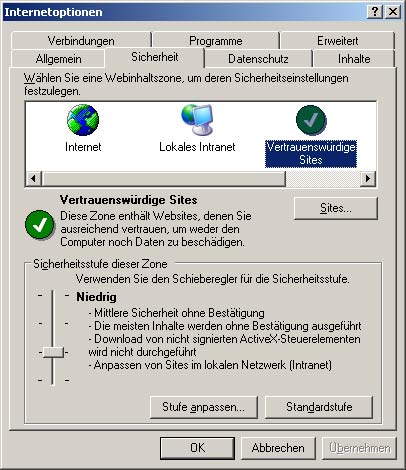
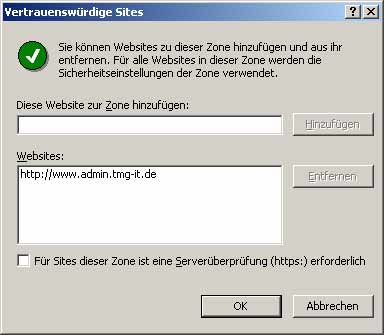
Wenn der Internet Explorer benutzt wird, sollte darauf geachtet werden die aktuellste Version zu benutzen. Es wurde beobachtet, dass wenn eine nicht - aktuelle Version benutzt wird, es dazu führen kann, dass beim Download von Dateien, gwMEDIAS sich automatisch abmeldet. Abhilfe kann dann ein sogenanntes Windows Update helfen, zu finden im Internet Explorer, unter Hilfe -> Windows Update. Dieses sollte ausgeführt werden. Es wurde uns bestätigt, das danach das Problem nicht mehr aufgetreten ist. Weiterhin ist es empfehlenswert die Seite von gwMEDIAS in die vertraunenswürdige Sites aufzunehmen. nach oben |
||
|
|
||
| Wenn man an den Support schreibt, ... | ||
Des Weiteren: Hinter der Support E-Mail-Adresse "sitzen" Menschen. Deswegen begegnen Sie ihnen, wie Sie möchten, dass man auch Ihnen begegnet: höflich, freundlich und sachlich. Verbale Entgleisungen jedweder Art werden sicher nicht zu dem Ergebnis führen, das Sie sich vielleicht vorstellen. nach oben |
||
|
|
||
| Geben Sie in Ihrer E-Mail _unbedingt_ immer folgende Infos an: | ||
nach oben |
||
|
|
||
| Fernwartungsprogramm | ||
|
Wenn Sie vom Support aufgefordert werden, das Fernwartungsprogramm herunterladen und zu starten, verwenden Sie bitte diesen Link (mit rechter Maustaste und "Speichern unter..."): www.tmg-it.de/wartung.exe Sobald Sie die Datei heruntergeladen und geöffnet haben, folgen Sie bitte den Anweisungen des Support-Mitarbeiters. nach oben |